
Júnové produktové novinky
23. 6. 2026
Najnovšia aktualizácia prináša presne tie zmeny, ktoré oceníte v ostrej prevádzke. AI asistentka Doty v telefóne, Mobilný čašník ešte bližšie k veľkej pokladnici, upgrade cenových hladín a vylepšená správa viditeľnosti produktov na rôznych pokladniciach. Prečítajte si kompletný prehľad.
Nová AI Doty na desktope aj v mobile
AI asistentka Doty mení vzhľad a po novom funguje v online admine (vzdialenej správe) aj na mobilných telefónoch. Neviete si práve rady priamo v prevádzke? Už kvôli nápovede nemusíte odbiehať k počítaču do kancelárie. Či už chcete rýchlo zistiť, ako nastaviť novú funkciu, alebo v akom reporte nájsť to, čo potrebujete, Doty reaguje okamžite a pozná odpovede na väčšinu systémových otázok. Vyskúšajte jej novú verziu v administrácii a majte parťáka na telefóne neustále poruke.

Od licencie: Jednoducho
Manuál
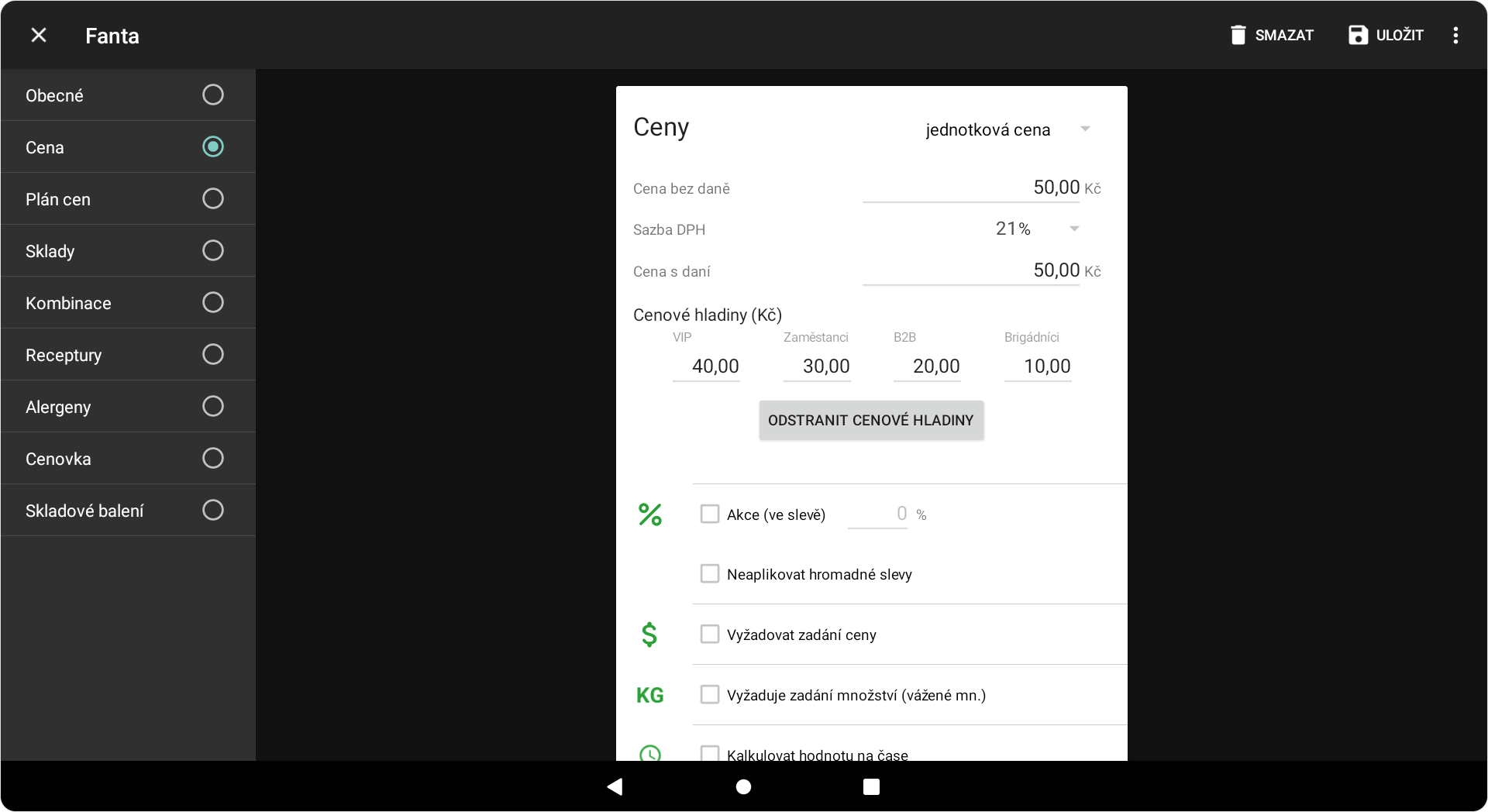
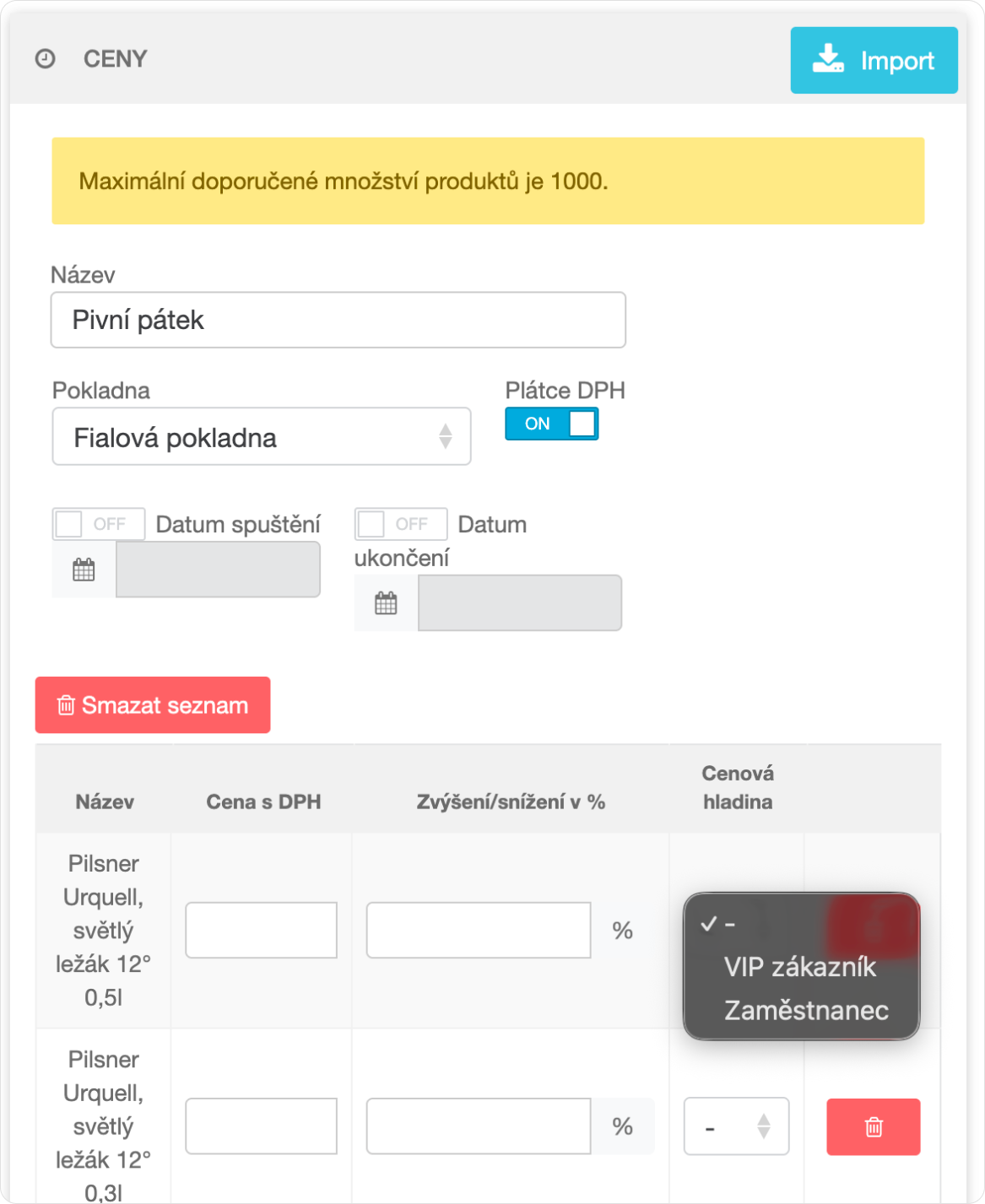
Cenové hladiny
Cenové hladiny v Dotykačke prešli vylepšením. Po novom môžete nastaviť ich zobrazovanie, meniť ich názvy, priradiť ich priamo zákazníkom, zapojiť do kombinácií aj plánovania cien a následne sledovať úspešnosť predajov v reportoch.
Od licencie: Jednoducho
Prevencia proti zneužitiu cenových hladín a možnosť pomenovania
Cenové hladiny sa predtým zobrazovali po nablokovaní každej položky a nebolo možné ich skryť. To mohlo viesť k ich zneužívaniu personálom. Preto sme po novom pridali možnosť nastaviť zobrazovanie cenových hladín priamo na pokladnici, a navyše ich môžete ľubovoľne premenovať podľa svojich potrieb.
Nastavenie nájdete tak na pokladnici, ako aj vo Vzdialenej správe (admine).
Cesta na pokladnici: Nastavenie aplikácie → Cenové hladiny (sekcia Predaj)
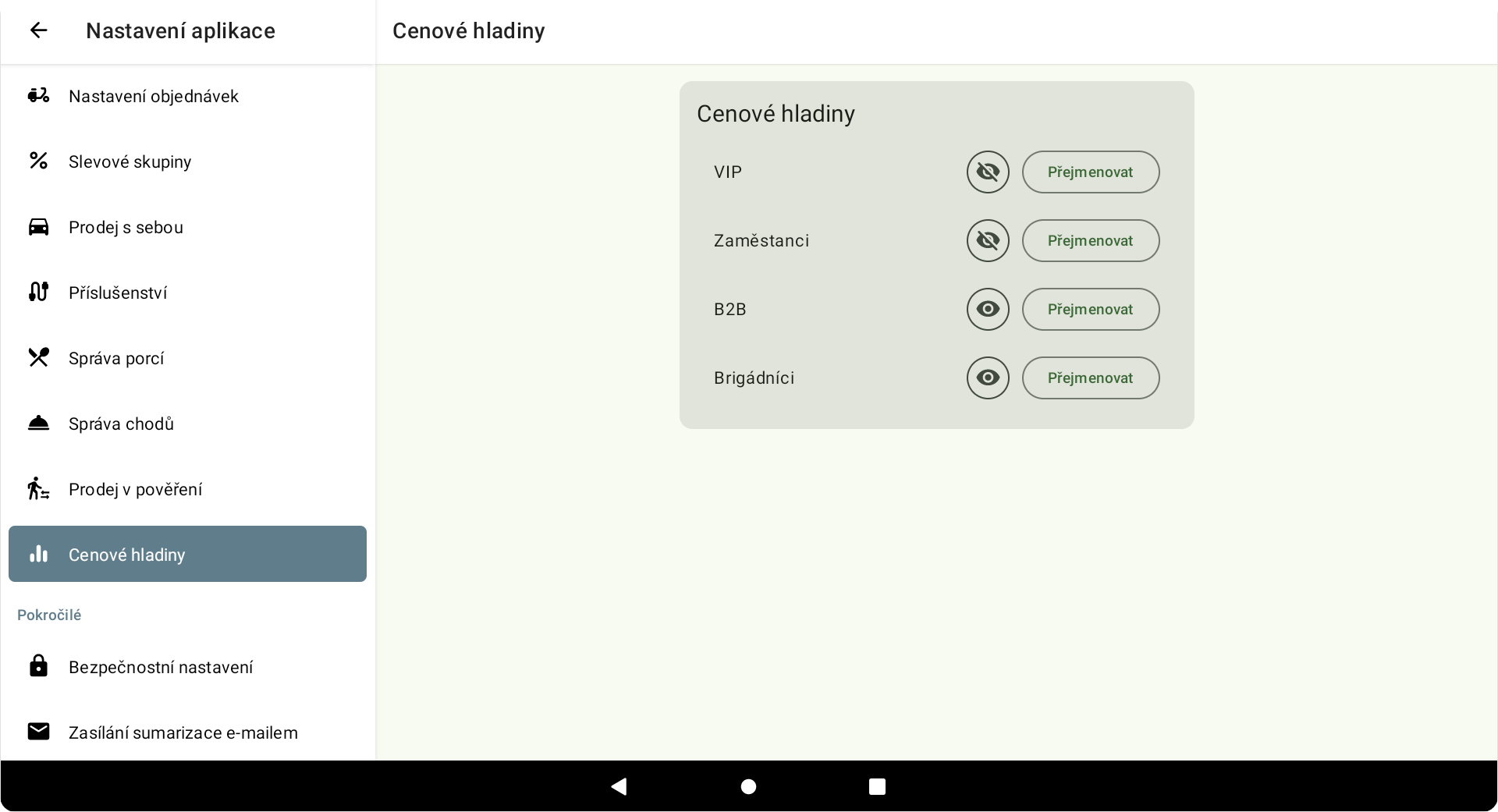
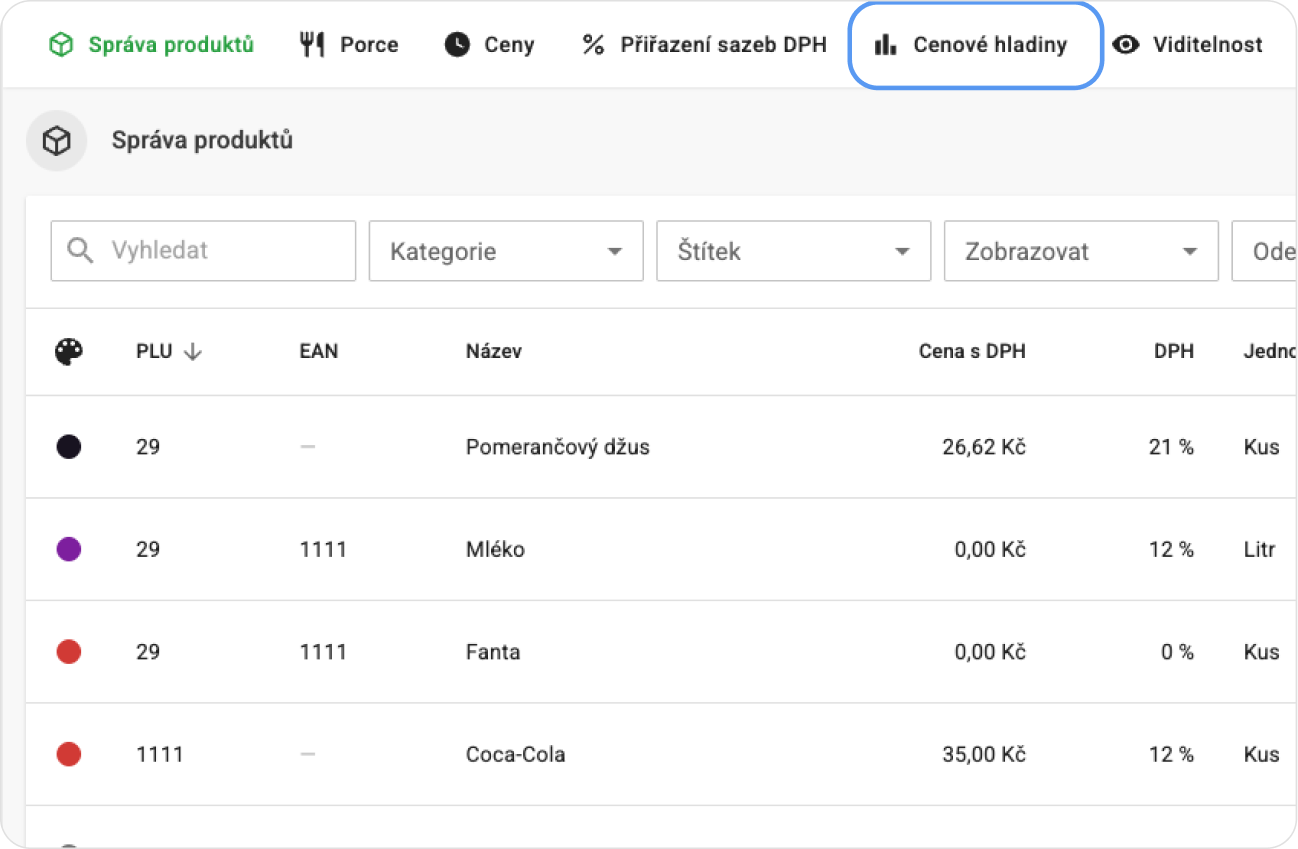
Vzdialená správa (admin): Zoznamy → Produkty → Cenové hladiny
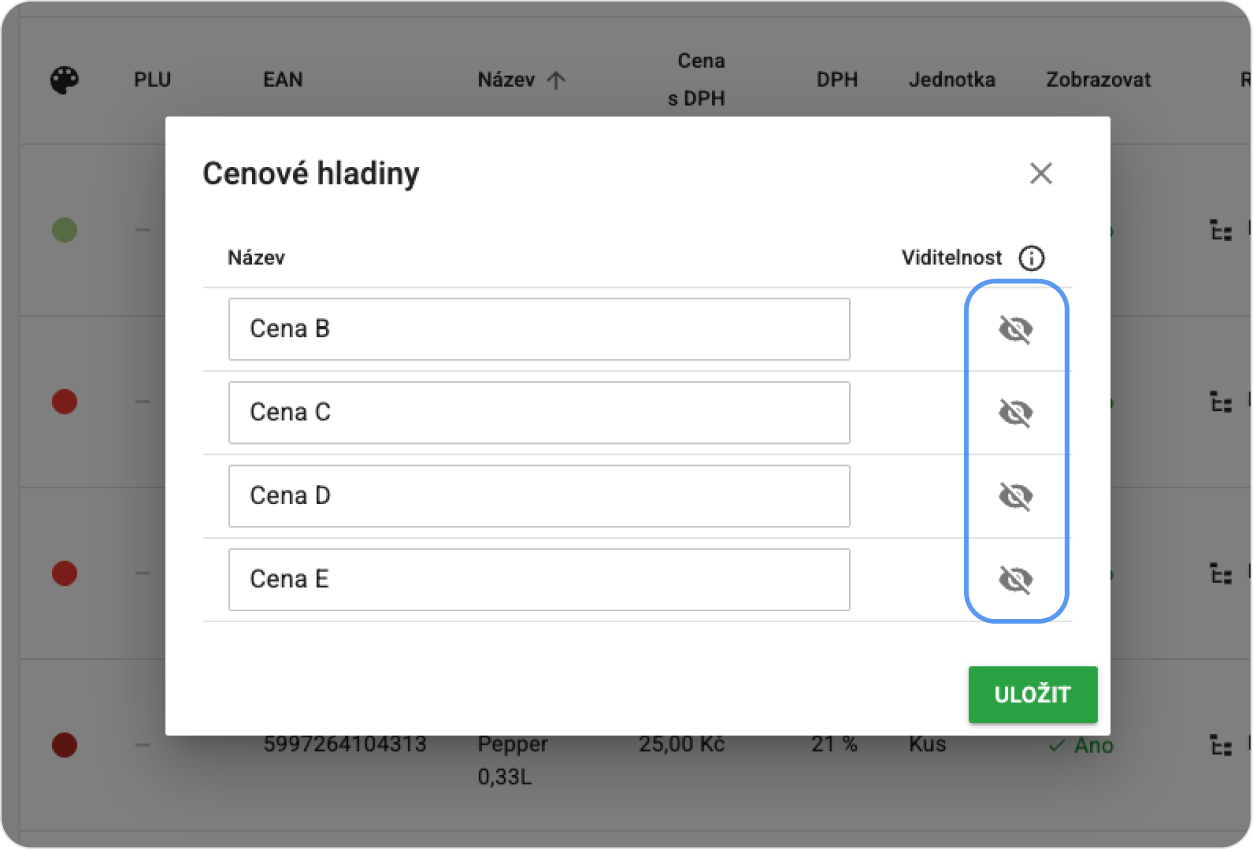
Zobrazovanie cenových hladín na pokladnici
Pri každej cenovej hladine nájdete ikonu oka, pomocou ktorej nastavíte jej viditeľnosť na pokladnici. Pokiaľ nechcete, aby zamestnanci menili cenové hladiny bez naviazania na konkrétny zákaznícky účet (pozri nižšie), odporúčame ich skryť.
Vlastné pomenovanie
Cenové hladiny si môžete premenovať z pôvodného označenia B, C, D, E napríklad na VIP zákazník, Zamestnanci alebo Externé objednávky. Získate tak oveľa lepší prehľad o tom, na aký účel ktorá hladina slúži.
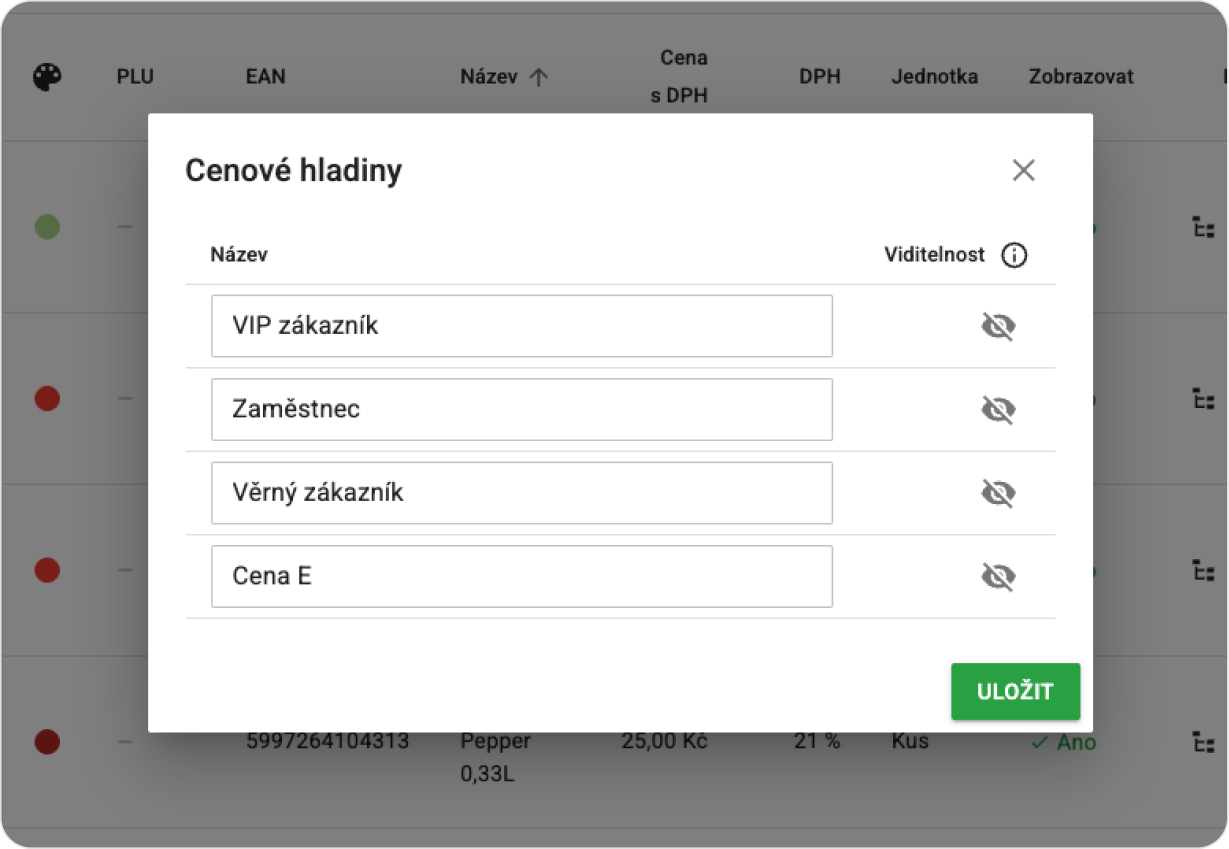
Nové názvy uvidíte v detaile produktu priamo na pokladnici, ako aj vo Vzdialenej správe.

Cenovú hladinu môžete už priradiť aj zákazníkom
Popri zľavovej skupine môžete zákazníkom priradiť aj cenovú hladinu. Hneď ako potom zákazníka na pokladnici vyberiete, ceny sa pri všetkých dotknutých položkách automaticky prepočítajú.
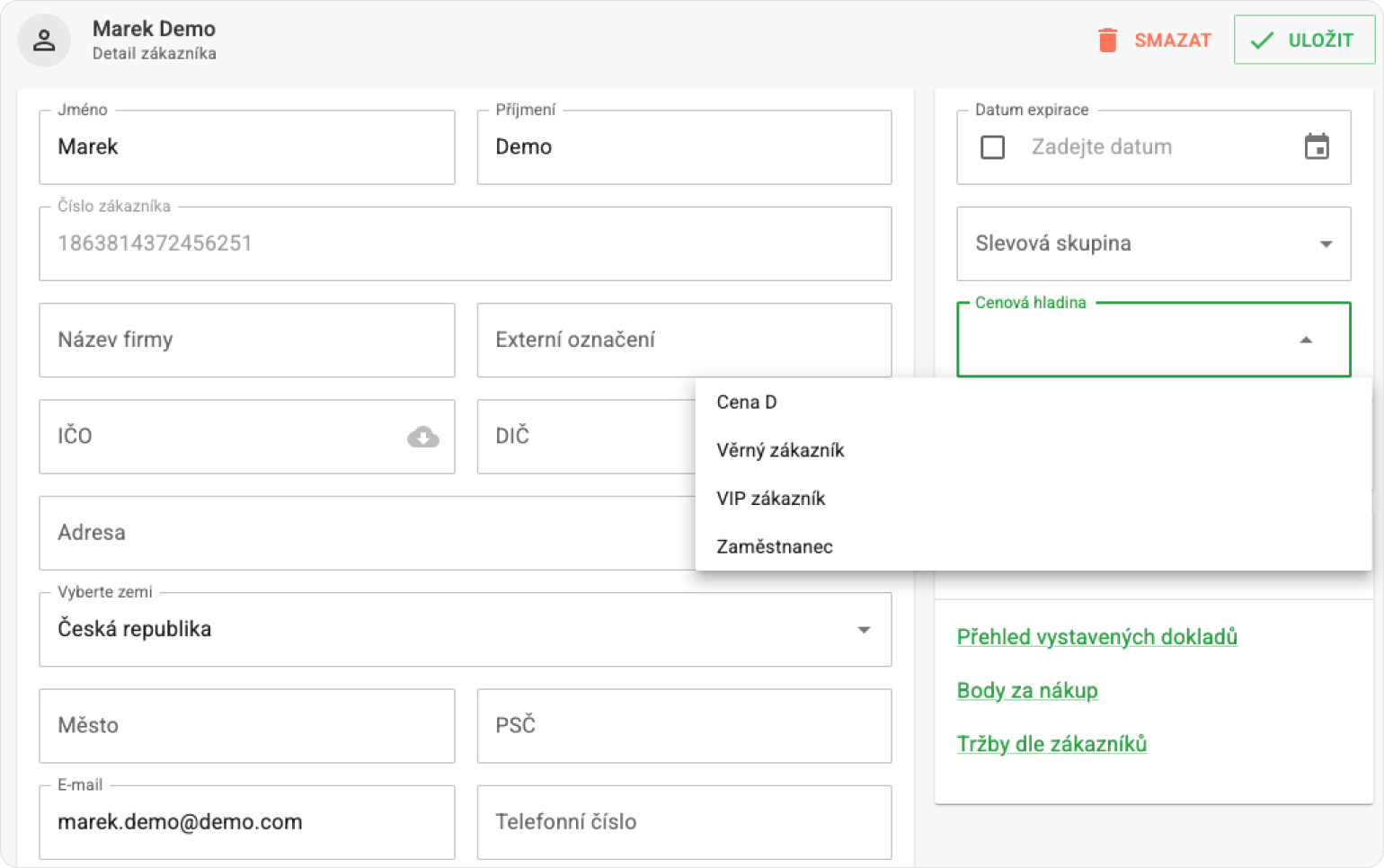
ℹ️ Zákaznícky účet môžete vytvoriť aj vašim zamestnancom a vďaka cenovým hladinám im ponúkať produkty za zamestnanecké ceny.
Použitie cenových hladín v kombinácii
Pri vytváraní alebo úprave kombinácií v produkte môžete konkrétnej skupine určiť cenovú hladinu. Tá pri predaji automaticky nahradí východiskovú cenu a rovno sa prepíše aj do objednávkových systémov.
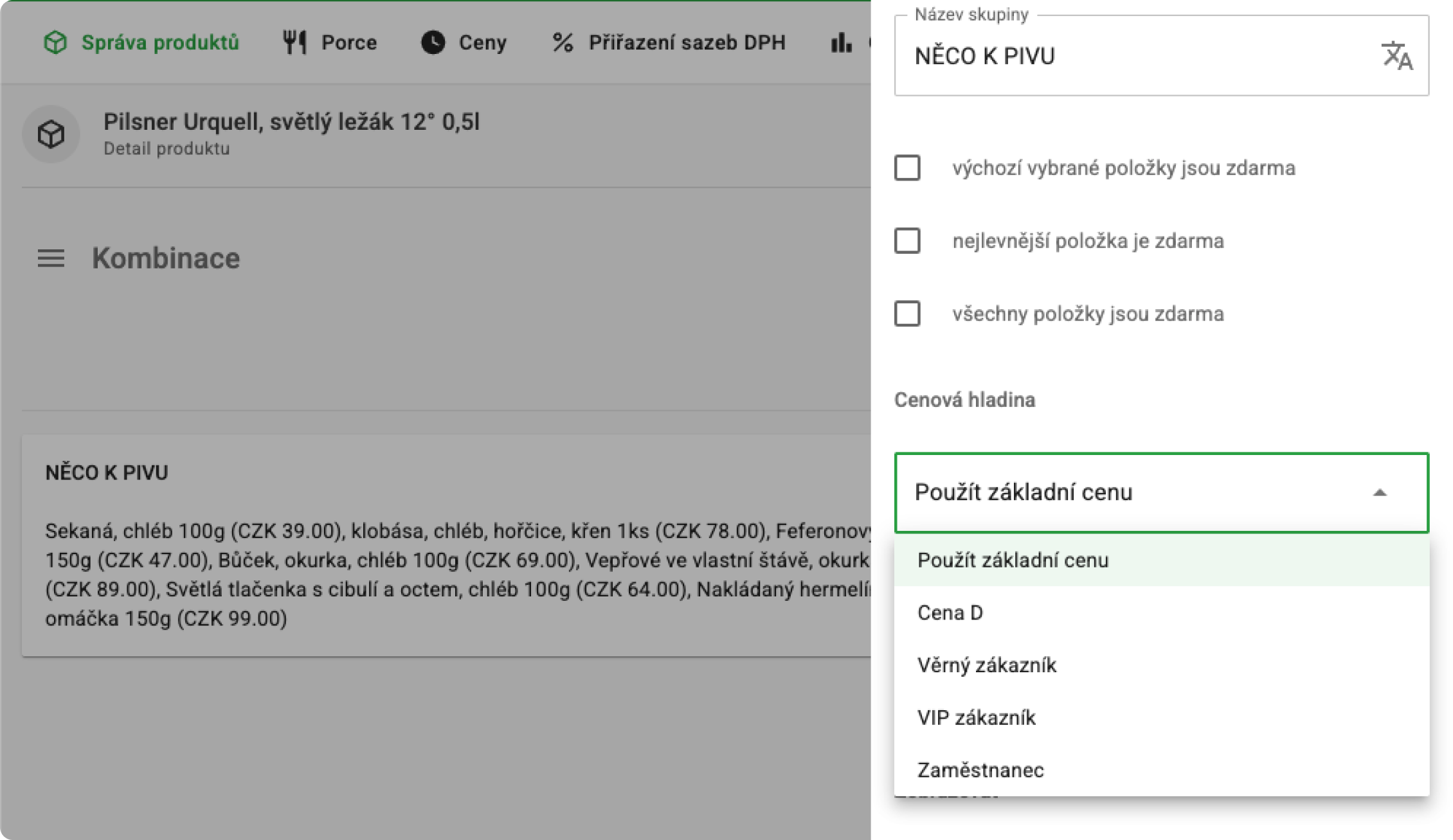
ℹ️ Cenová hladina nastavená v kombinácii ovplyvňuje iba položky vnútri danej kombinácie, nie hlavnú položku. Na tú sa uplatní cenová hladina zákazníka, pokiaľ ju má priradenú.
Cenové hladiny v reportoch
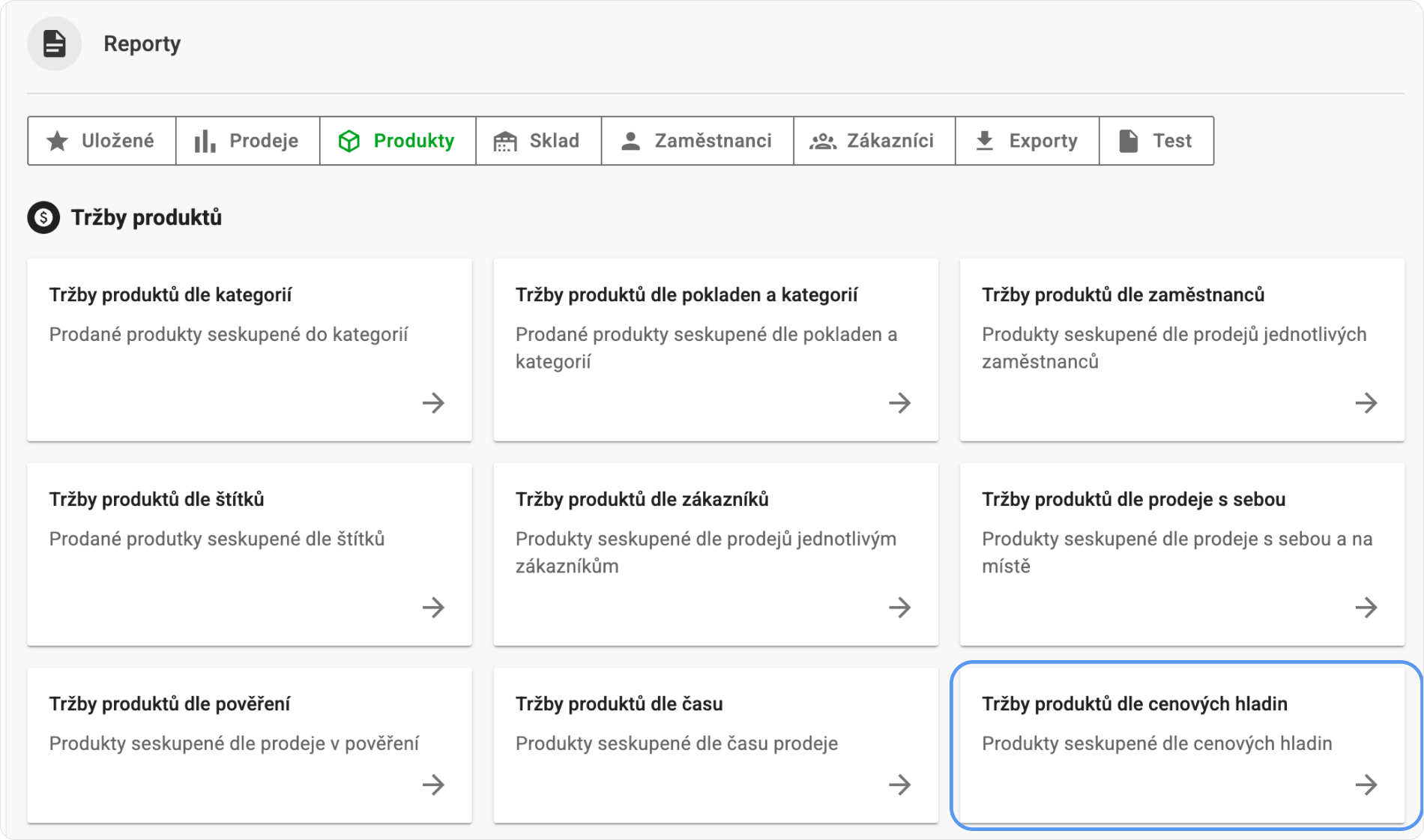
Aby ste mohli analyzovať predaje produktov v jednotlivých cenových hladinách, vytvorili sme pre vás nový report Tržby produktov podľa cenových hladín, ktorý nájdete v produktových prehľadoch. Stĺpec Cenová hladina sme navyše po novom pridali aj do reportu Detailný výpis predajov.
Našepkávanie cenovej hladiny v pláne cien a happy hours
Aby ste sa nemuseli zakaždým pozerať do detailu jednotlivých produktov, pridali sme do plánu cien a happy hours našepkávanie cenových hladín. Slúži však iba ako nápoveda pri zadávaní, po uložení sa zachovajú len samotné ceny.
ℹ️ Cenová hladina nastavená pri zákazníkovi má vždy najvyššiu prioritu. Pokiaľ je v danom čase aktívny plán cien a zákazník má priradenú vlastnú cenovú hladinu, uplatní sa prednostne tá jeho.
Mobilný čašník
Pripravili sme pre vás novú verziu Mobilného čašníka. Navrhli sme ho tak, aby vám v najväčšom zhone skutočne uvoľnil ruky a ponúkol rovnaký komfort a funkcie, na ktoré ste zvyknutí z veľkej pokladnice. Pozrite sa na prehľad kľúčových noviniek vrátane modernejšieho vzhľadu.
O všetkých vylepšených a nových funkciách sa dočítate v našom blogovom článku.
Od licencie: Naplno
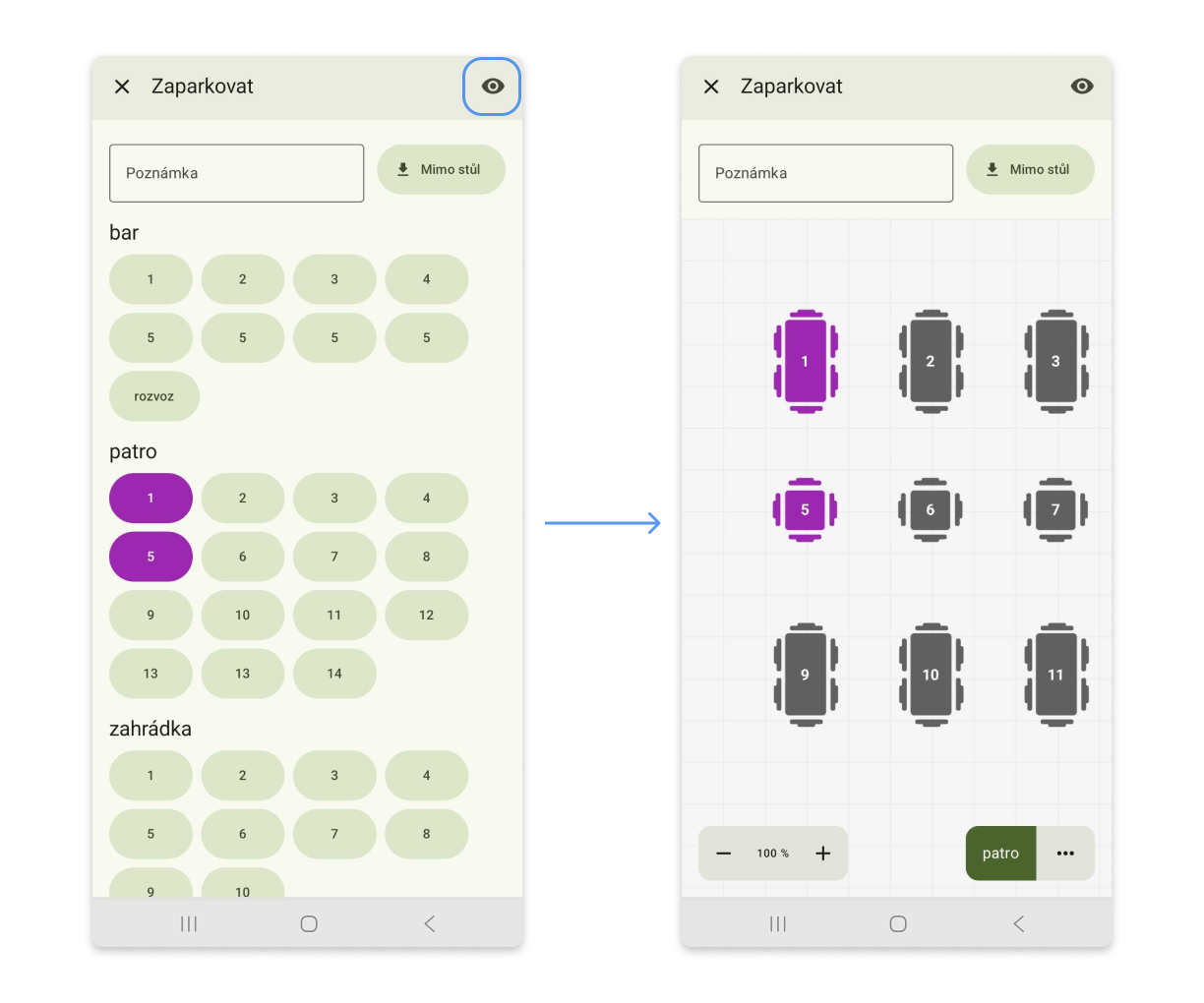
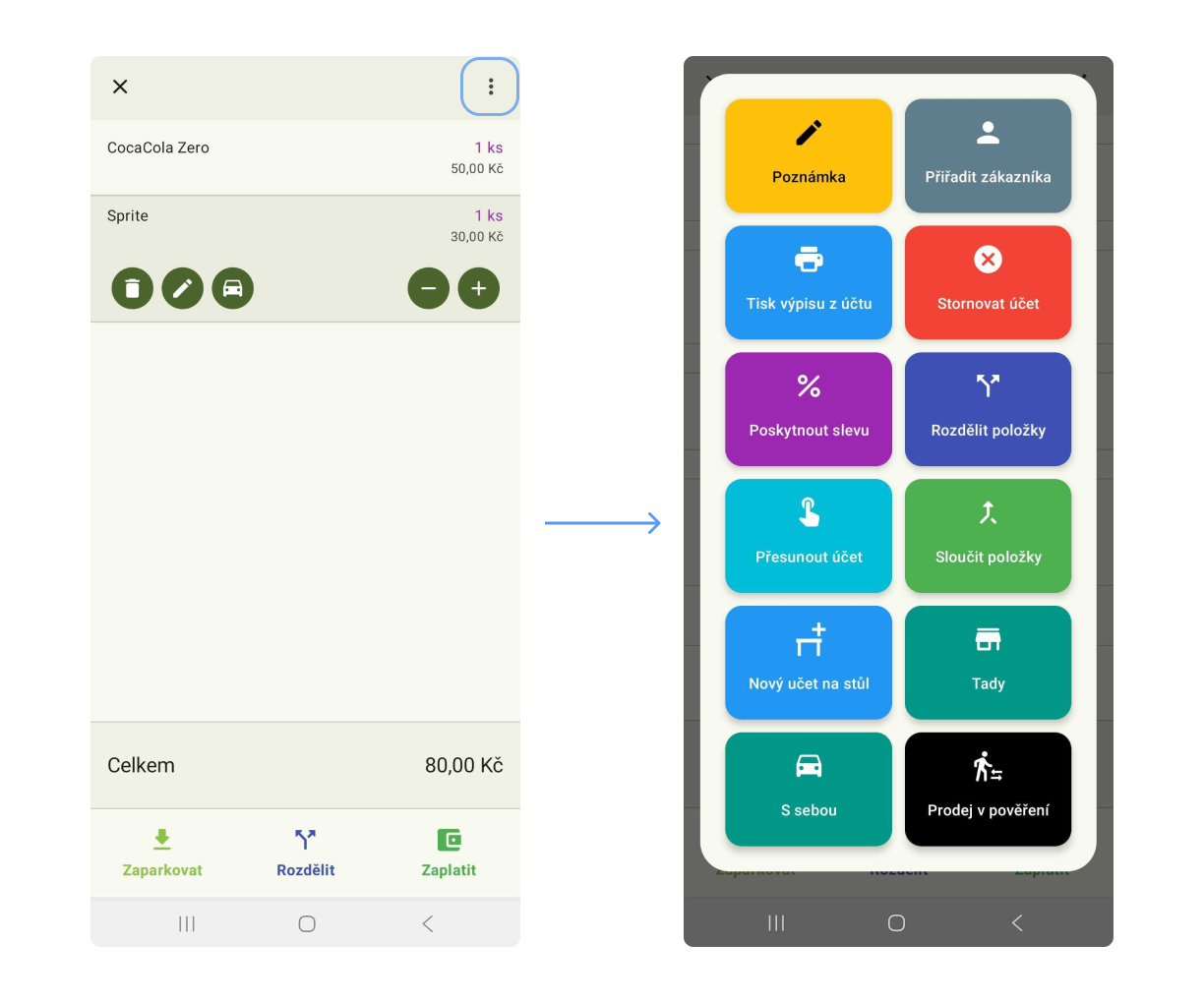
Parkovanie účtov cez mapu stolov
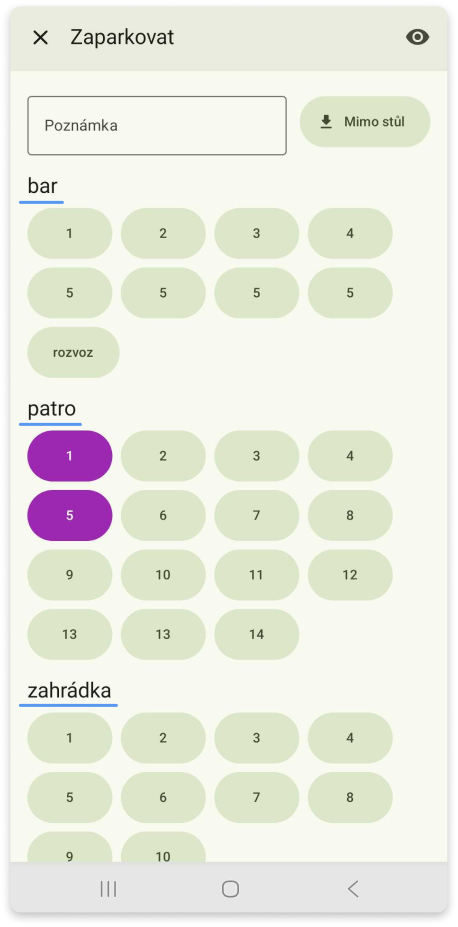
Účty možno po novom parkovať priamo cez mapu stolov (ikona oka vpravo hore). Zariadenie si pamätá individuálne nastavenie každého prihláseného používateľa vrátane veľkosti mapy. Zoznam stolov je prehľadne rozdelený po stránkach.
Zákaznícky kredit
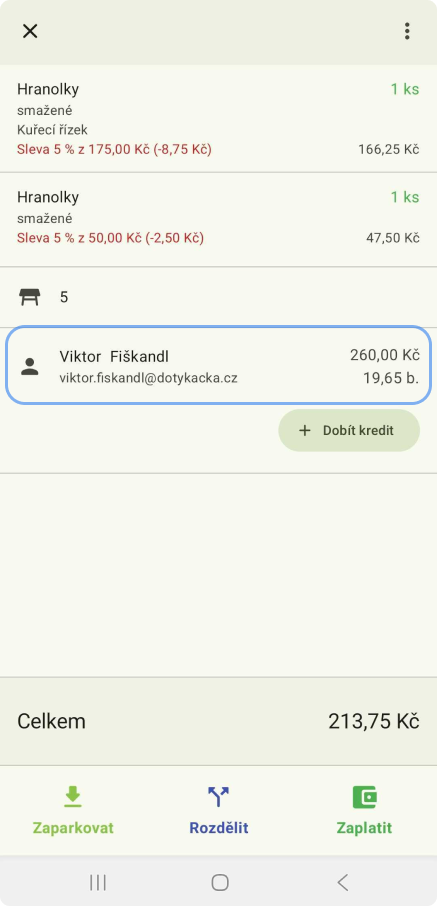
Pokiaľ má zákazník nabitý kredit, zobrazí sa priamo v otvorenom účte.
Rozšírená práca s účtom
- Nový účet na stôl pridáte priamo z detailu už otvoreného účtu.
- Na pár kliknutí nastavíte konzumáciu Tu alebo So sebou.
Upozornenie na duplicitné EAN a PLU
Administrácia (Vzdialená správa) vás po novom automaticky upozorní na duplicitné EAN a PLU, a to v detaile produktu aj pri naskladnení.
Systém vám rovno vypíše produkty, s ktorými sa kódy zhodujú, aby ste ich mohli podľa potreby hneď upraviť.

Pokiaľ sa EAN alebo PLU zhoduje pri 4 a viac produktoch, vráťte sa do zoznamu produktov a vyhľadajte ich podľa daného kódu cez vyhľadávacie pole.

ℹ️ Do naskladnenia sme pridali možnosť vybrať existujúci produkt v prípade, že čítačkou naskenujete duplicitný EAN kód.
Prehľadnejšie filtrovanie v reportoch
Filtre, ktoré sa v reportoch skrývali pod tlačidlom Ďalšie filtre, sme presunuli k ostatným prvkom nad tabuľkou.

Aktívny filter zostáva zobrazený nad tabuľkou, aby ste mali neustály prehľad o tom, ktoré z nich sú v reporte použité.

Na vymazanie filtra kliknite na tlačidlo Zrušiť výber pod ponukou možností.
A na jeho úplné odobratie zo zobrazenia kliknite na krížik vpravo. Filter sa tak schová opäť pod tlačidlo Ďalšie filtre.

Finančná inventúra (Zrkadlo)
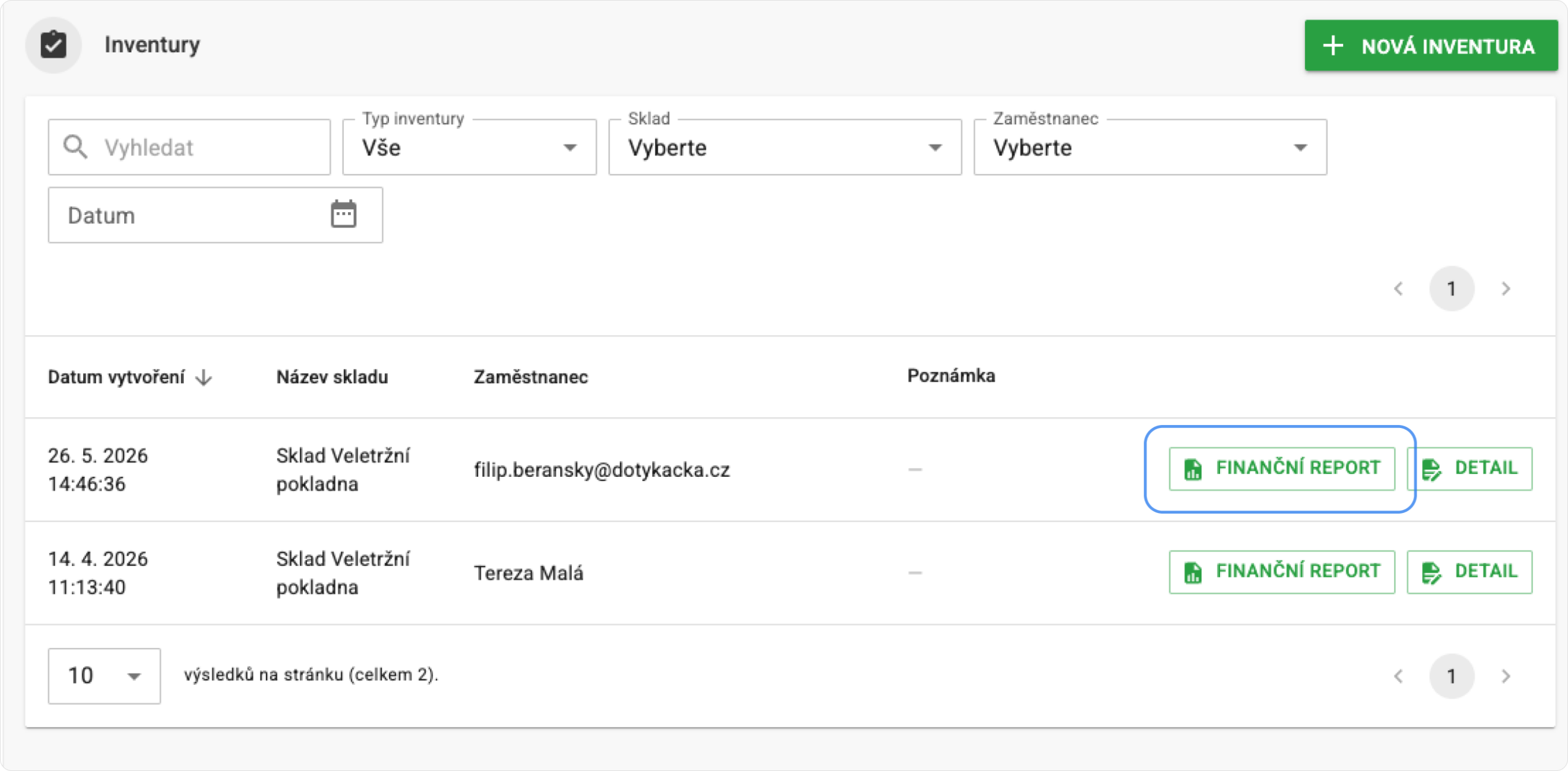
V zozname inventúr pribudol Finančný report, známy tiež ako Zrkadlo alebo Plachta. Odpovedá na kľúčovú otázku: „Koľko peňazí má byť v pokladnici na základe toho, čo zmizlo zo skladu?“ Využijete ho predovšetkým pre bary a nápoje, naopak pre kuchyňu a jedlá vhodný nie je.
Ako to funguje?
Jednoducho spočítate zvyšné zásoby na sklade (napr. fľaše a sudy) a vykonáte inventúru. Systém potom vezme úbytok tovaru od minulej kontroly a vynásobí ho predajnou cenou.
- Rýchla kontrola: Okamžite vidíte, či v pokladnici nechýbajú peniaze.
- Koniec dohadov: Personál presne vie, že každý nablokovaný polliter musí sedieť s tržbou.
- Jasný prehľad: Všetko nájdete vo Vzdialenej správe v jednom prehľadnom reporte.
ℹ️ Finančný report sa vygeneruje vždy po uzavretí inventúry a automaticky porovná minulé inventúry s aktuálnou.
Ako to nastaviť, aby všetko sedelo?
Finančná inventúra má svoje špecifiká, najmä pri pive alebo miešaných drinkoch. Tu sú dva dôležité tipy:
- Nastavte predajnú cenu aj skladovým produktom: Aby report správne fungoval, zadajte predajnú cenu priamo pri skladových surovinách (napr. 1 l fľaše rumu alebo sud piva).
- Rozlievané produkty: Predávate pivo v rôznych objemoch (0,3 l a 0,5 l)? Nastavte cenu suroviny podľa najčastejšie predávanej verzie. Vytvoríte tým prirodzenú toleranciu na penu a straty pri čapovaní. Pokiaľ vám potom v inventúre vyjde mínus, viete iste, že ide o reálne manko, ktoré sa už nedá zviesť na pár zle načapovaných kúskov.
Viditeľnosť
Pokiaľ spravujete z jedného cloudu viac pokladníc s rôznym sortimentom, napríklad reštauráciu a stánok so zmrzlinou, funkciu Skrytie produktov pravdepodobne dobre poznáte. Vďaka nej na každej pokladnici zobrazujete len to, čo tam skutočne predávate. Správa odlišnej ponuky patrí medzi zložitejšie úlohy, a preto sme celú túto sekciu od základu vylepšili.
Čo je nové?
Funkciu sme v online admine rozšírili a premenovali na Viditeľnosť produktov.
Nájdete ju pod: Zoznamy → Produkty → Viditeľnosť.

Vylepšenia, ktoré táto zmena prináša
- Pôvodné skupiny skrytia bežia ďalej tak, ako ste zvyknutí.
- Po novom uvidíte zoznam všetkých pokladníc a ich produktov na jednom mieste, odkiaľ môžete ich viditeľnosť rovno upravovať.
- Zobrazenie produktu nastavíte priamo pri jeho vytváraní alebo editácii v záložke Viditeľnosť.
Všetky 3 miesta sú prepojené a okamžite sa synchronizujú.
Skupiny skrytia, ako ich poznáte
Pôvodné Skrytie produktov funguje ďalej, len sa presunulo pod novú záložku Skupiny skrytia v rámci sekcie Viditeľnosť. Jeho logika zostáva rovnaká. Vytvoríte skupinu, pridáte do nej produkty a priradíte ju k pokladnici, na ktorej majú zostať skryté.
Jedinou novinkou sú tzv. východiskové skupiny, ktoré sa teraz tvoria automaticky – k tým sa ale dostaneme o chvíľu.
Pôvodné skrytie produktov nájdete v sekcii: Produkty → Viditeľnosť → Skupiny skrytia

Skupiny môžete po novom kopírovať aj na ďalšie pokladnice. Využijete to hlavne v situácii, kedy máte viac pobočiek s rovnakým sortimentom a potrebujete skrytie produktov nastaviť všade naraz.

Prehľad skrytých a viditeľných produktov na pokladniciach na jednom mieste
Vytvorili sme záložku Pokladnice, ktorá je teraz východiskovým zobrazením v sekcii Viditeľnosť. Na jednom mieste tak vidíte všetky pokladnice pripojené ku cloudu. Pri každej z nich potom nájdete počet viditeľných a skrytých produktov.
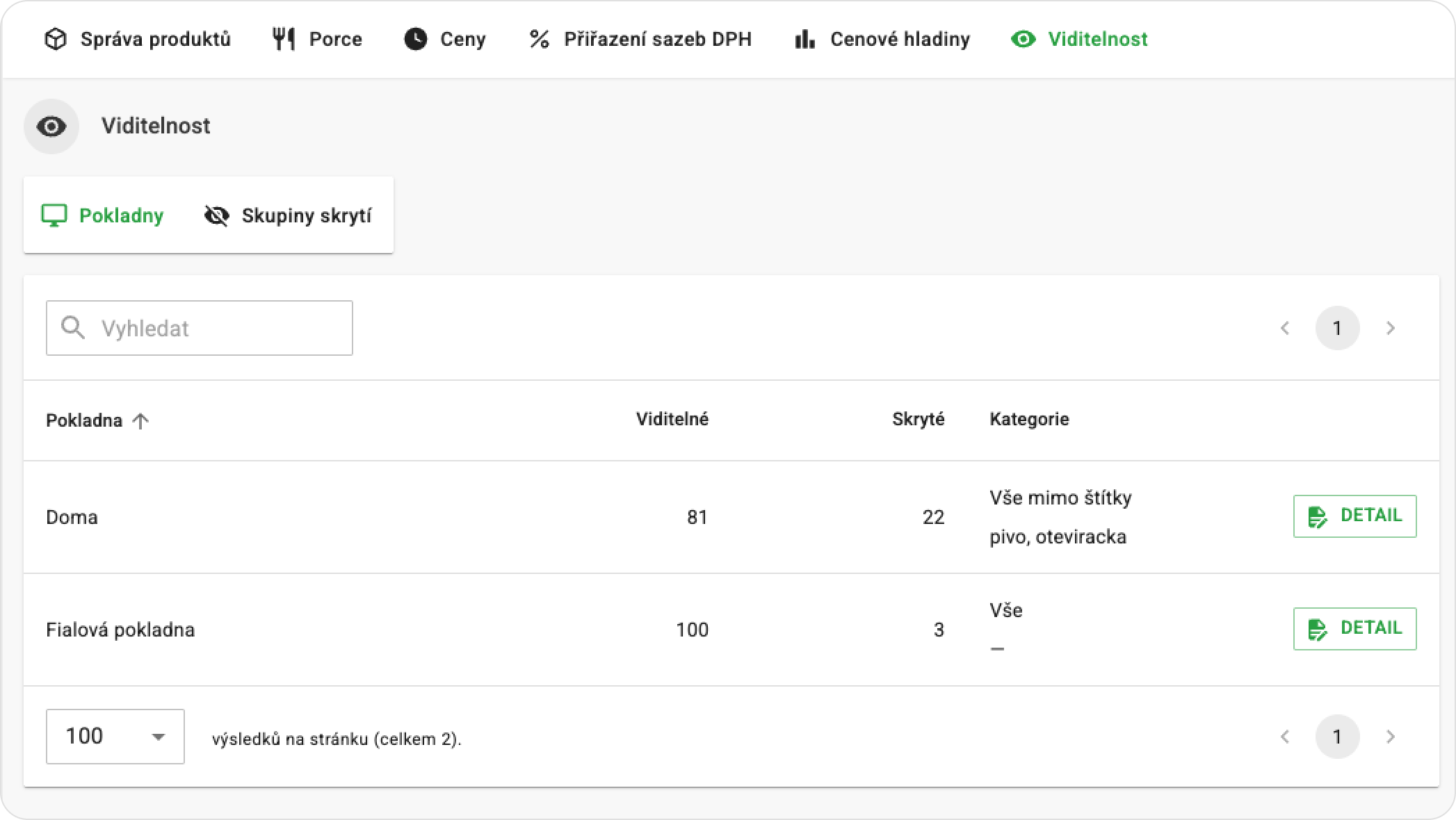
Po kliknutí na Detail pokladnice sa otvorí zoznam všetkých produktov v cloude. Pomocou jednoduchého prepínača ON/OFF potom meníte ich viditeľnosť na konkrétnej pokladnici, bez toho, aby ste museli vytvoriť skupinu skrytia.
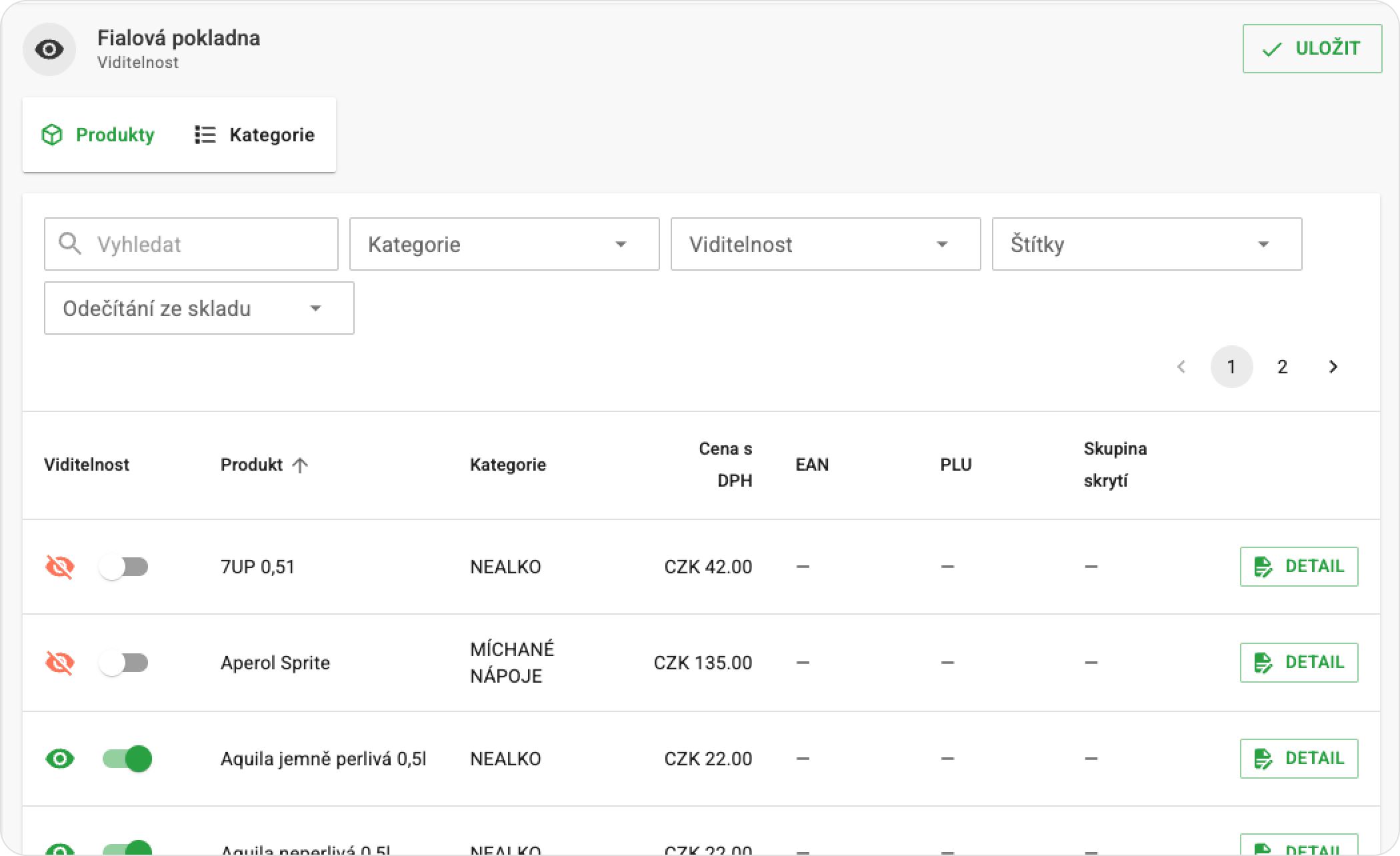
Keď produkt skryjete pomocou prepínača, systém ho sám pridá do východiskovej skupiny skrytia. V nastavení tak stále zostane jasná a čistá logika.
Skrývanie celých kategórií v detaile pokladnice
V detaile pokladnice nájdete vedľa záložky Produkty po novom aj záložku Kategórie. Pomocou štítkov v nej ľahko nastavíte zobrazenie alebo skrytie celých skupín tovaru. Presne tak, ako ste zvyknutí priamo z pokladnice alebo v Nastavení cloudu → Nastavenie pokladníc → Zobrazovanie kategórií. Všetky tieto miesta sú navyše prepojené.

Pozor: Skrytie celej kategórie pomocou štítku nezmení stav prepínača viditeľnosti jednotlivých produktov v kategórii.
Skrytú kategóriu spoznáte v detaile pokladnice podľa červeného oka vedľa jej názvu. Nastavenie kategórie má vždy prednosť. Pokiaľ je skrytá, produkty sa na pokladnici neobjavia, aj keď majú viditeľnosť samostatne zapnutú.

Viditeľnosť po novom určíte priamo v detaile produktu
Záložku Viditeľnosť v detaile produktu už zrejme poznáte, doteraz ale slúžila len na kontrolu. Po novom v nej môžete stav priamo meniť pomocou prepínača ON/OFF.
Rovnako ako v detaile pokladnice platí, že pokiaľ produkt prepnete na OFF, automaticky sa zaradí do východiskovej skupiny skrytia.
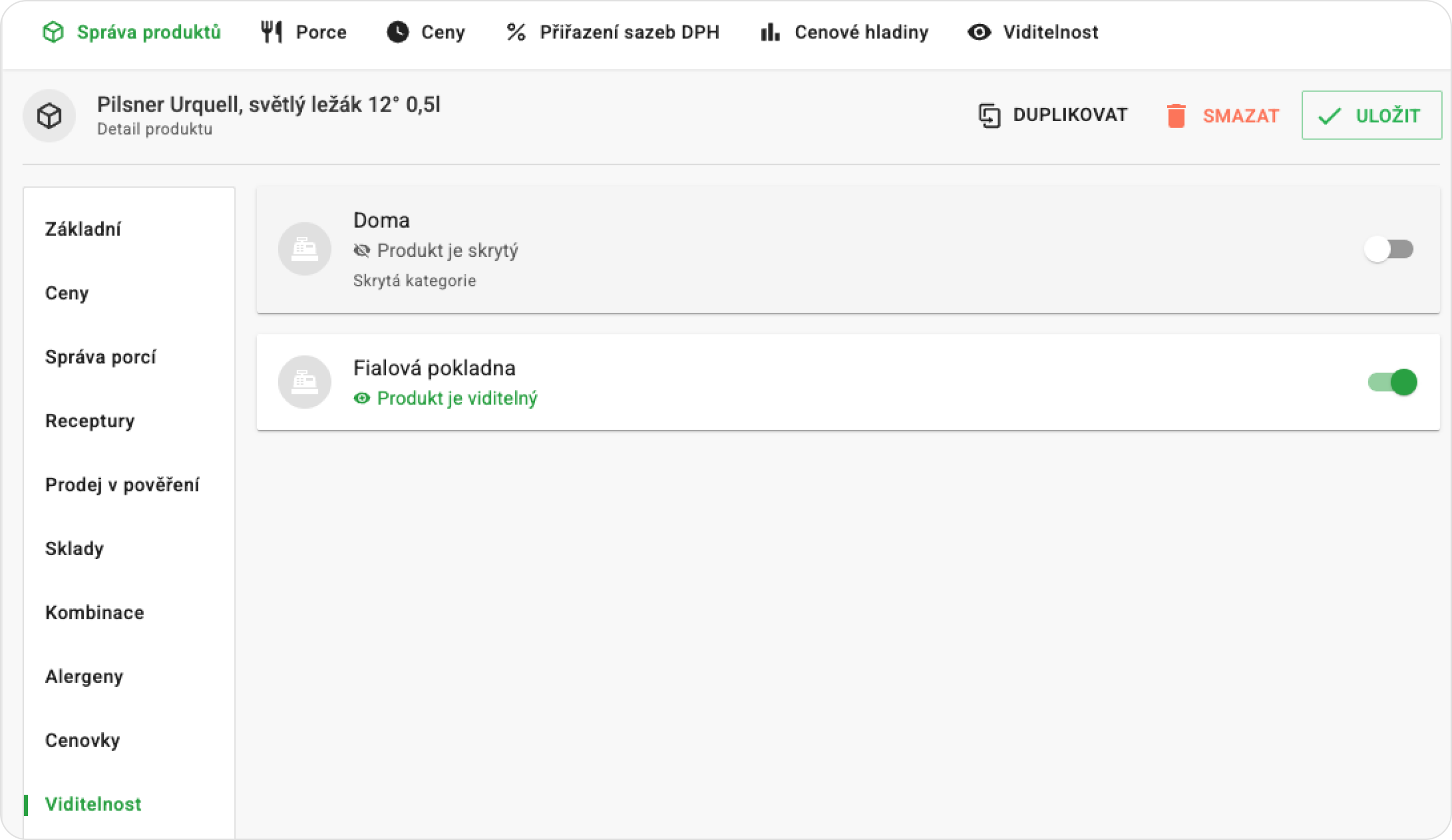
Navyše, pokiaľ bude produkt súčasťou vami vytvorenej skupiny skrytia, túto informáciu tu uvidíte. A cez jej názov sa do danej skupiny môžete rovno prekliknúť.

Zobrazí sa tu aj informácia o skrytí celej kategórie pomocou štítkov.

Drobná zmena v používateľských právach pre správcov
Oprávnenie pre prístup k Viditeľnosti je po novom súčasťou všeobecného práva Prístup do zoznamu produktov. Pokiaľ vo Vzdialenej správe spravujete prístupy svojich zamestnancov, radšej skontrolujte, či majú toto nastavenie v poriadku.
Východisková splatnosť na zákazníkovi
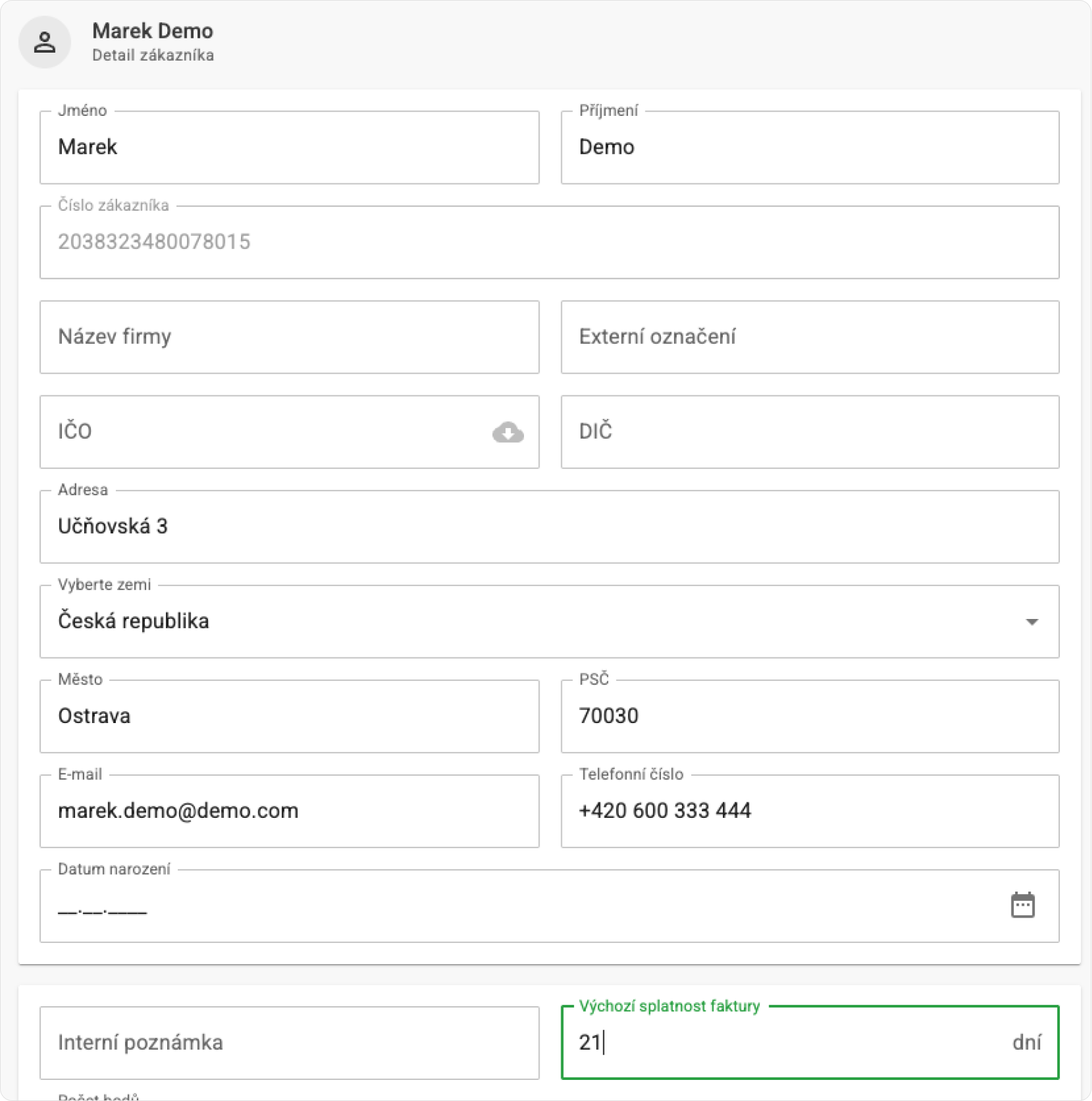
Nastavenie splatnosti faktúr pri platbách prevodom už nájdete aj vo Vzdialenej správe. V zozname zákazníkov stačí otvoriť detail vybraného klienta a vyplniť pole Východisková splatnosť faktúry.
Zistite, kedy bol o vaše produkty najväčší záujem
Funkciu Granularita už dobre poznáte z klasických prehľadov tržieb. Teraz sme ju pre vás doplnili aj do reportov Tržby produktov, aby ste mali o správaní zákazníkov ešte detailnejší prehľad.
Čo vďaka granularite zistíte?
- Odhalíte trendy: Uvidíte, v aké dni alebo týždne je o konkrétne produkty najväčší záujem.
- Efekt akcií: Zistíte, ako presne vyskočili predaje konkrétneho tovaru v určité dni počas vašej kampane.
- Porovnanie: Porovnáte si úspešnosť predajov kľúčových produktov mesiac po mesiaci.
- Zefektívnite nákup: Ľahšie naplánujete objednávky podľa toho, ako sa tovar reálne predáva v čase.
Ako granularitu zapnúť?
Otvorte si napríklad report Tržby produktov podľa kategórií, v nastavení stĺpcov zapnite Granularitu a vyberte si zobrazenie: denné, týždenné, mesačné alebo ročné. Nezistíte tak len to, koľko sa čoho predalo, ale hlavne kedy išiel tovar najviac na odbyt.
Nové hromadné úpravy
Hromadné úpravy majú lepší dizajn a nové možnosti. Nájdete ich v zozname produktov, kategórií, zákazníkov, zamestnancov. Namiesto preklikávania položky po položke teraz všetko upravíte, zmažete alebo obnovíte na pár kliknutí.
Čo je v Hromadných úpravách nové?
Novinky pre body a štítky
- Práca s bodmi: Pri produktoch a zákazníkoch môžete body po novom nielen prepísať, ale jednoducho pričítať a odčítať.
- Správa štítkov: Chcete hromadne priradiť štítok k produktom a tie existujúce zachovať? Teraz už to ide. Môžete tak pridávať alebo odoberať konkrétne štítky, prípadne ich prepísať alebo zmazať všetky naraz.
Aké vlastnosti teraz upravíte hromadne?
- Pri produktoch: balenie, jednotky alebo východiskový chod.
- Pri kategóriách: východiskovú sadzbu DPH, maržu a zobrazovanie.
- Pri zákazníkoch: dátum exspirácie alebo interné poznámky.
- Pri zamestnancoch: maximálnu výšku zľavy a používateľské práva pre pokladnice či sklady.
Jednoduchá obnova zmazaných položiek
- Preklikli ste sa a zmazali niečo, čo ste nechceli? Rozkliknite tlačidlo Ďalšie filtre, zapnite možnosť Zmazané: Áno, vyberte položky na záchranu a potvrďte ich obnovenie.
Ako na zmenu vlastností?
Potrebujete pri 50 produktoch zmeniť kategóriu alebo napríklad body? Otvorte hromadnú úpravu a postupujte po krokoch:
- Vyberte produkty.
- Zvoľte vlastnosti, ktoré chcete upraviť, a zadajte nové hodnoty.
- Skontrolujte súhrnnú tabuľku a potvrďte zmeny.
Produkty predané v kombinácii
Do reportu Predané produkty vrátane kombinácií sme pridali filter, vďaka ktorému si zobrazíte iba produkty s kombináciami.
